Tipp-Gesten auf der Handy-Rückseite
Zweimal klopfen.
Alles passiert.
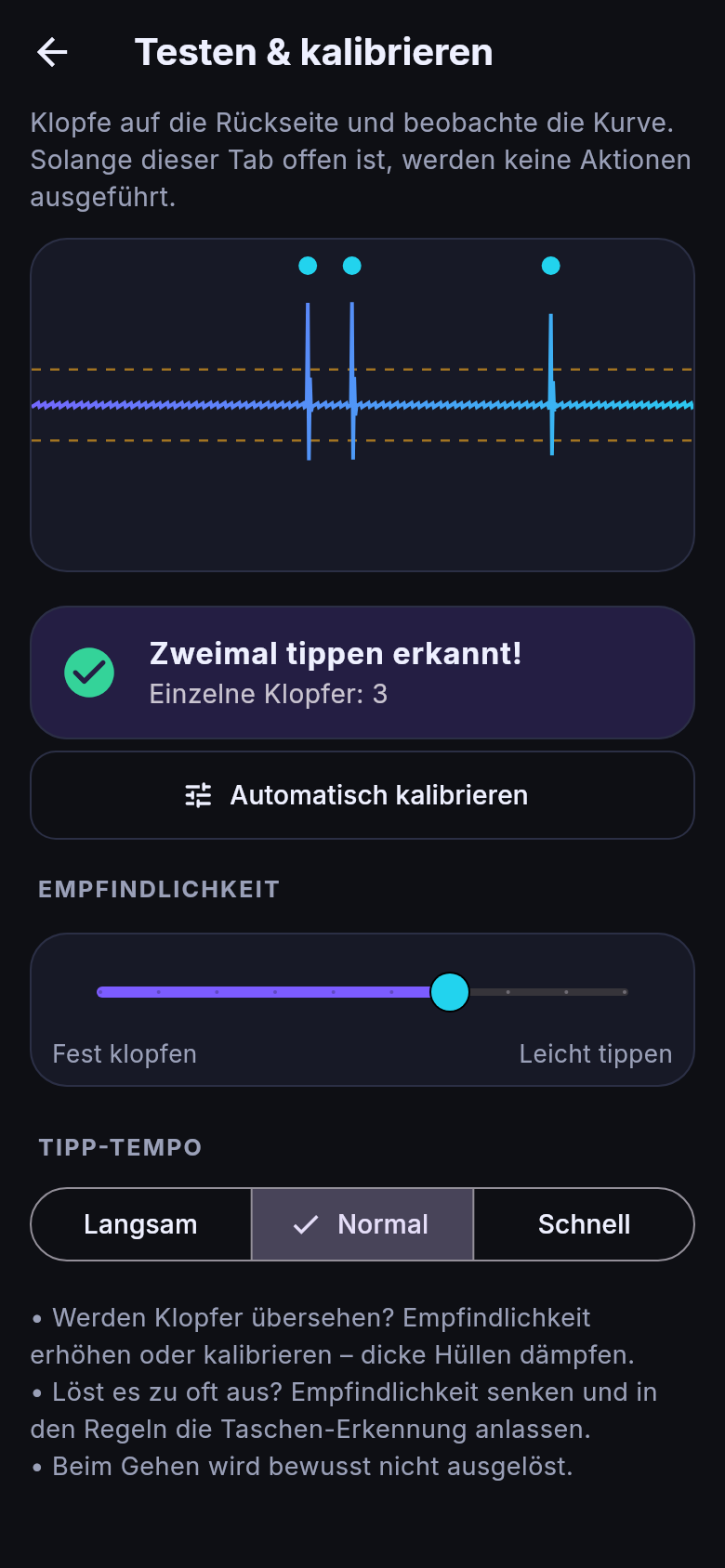
Tippe zwei- oder dreimal auf die Rückseite deines Handys – und TapTrigger schaltet die Taschenlampe ein, macht einen Screenshot oder startet eine von über 35 Aktionen.

- Ohne Werbung
- Ohne Root
- Kein Konto nötig
Bald bei Google Play.
Fürs iPhone bald im App Store.
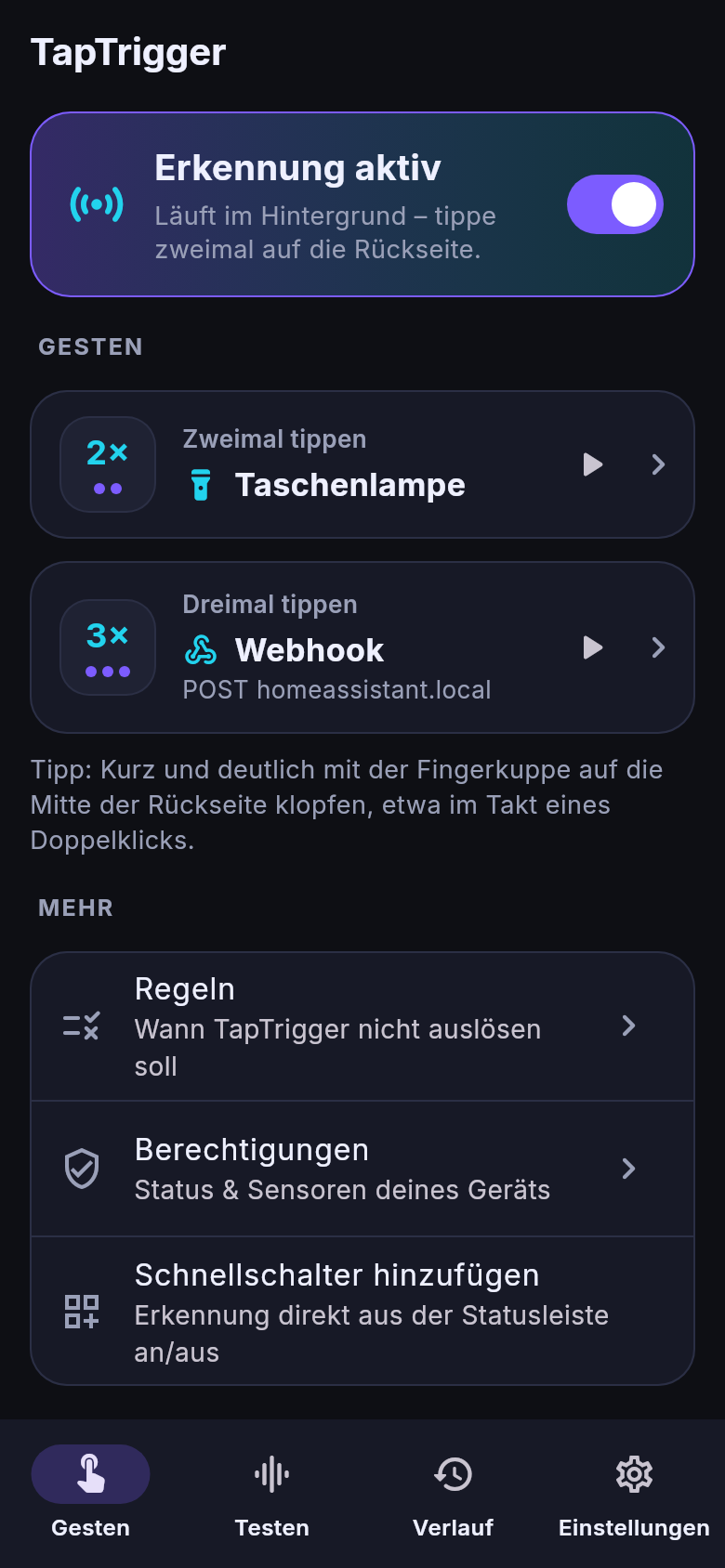
Über 35 Aktionen
Eine Geste. Deine Abkürzung.
Taschenlampe, Screenshot, Kamera, Musik, Nicht stören, Bildschirm sperren, Split-Screen oder Uhrzeit ansagen – du legst fest, was beim Doppel- und beim Dreifach-Tippen passiert.
Gratis: Doppel-Tippen mit Taschenlampe, Screenshot, Kamera, Play/Pause, Sprachassistent und App starten. Alle Aktionen und das Dreifach-Tippen gibt es mit Pro.
Kalibrieren
Auf dein Handy eingestellt. Auch mit Hülle.
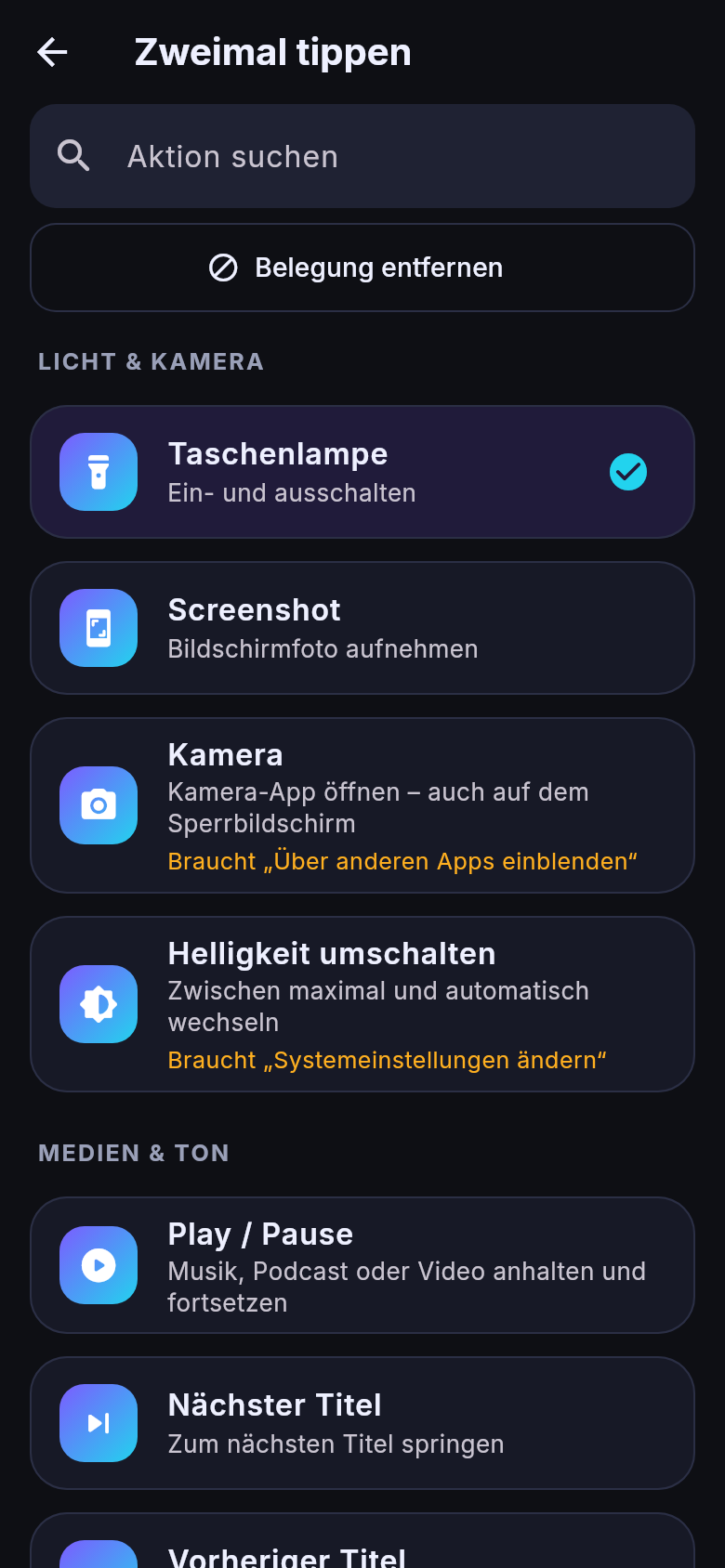
Der Kalibrier-Assistent zeigt dir als Live-Kurve, was der Sensor spürt. Empfindlichkeit und Tipp-Tempo stellst du so ein, dass dein Tippen sicher erkannt wird.
Nach jeder Auslösung gibt eine kurze Vibration Bescheid.
Dein Handy hat eine Taste mehr,
als du denkst.
Die ganze Rückseite.
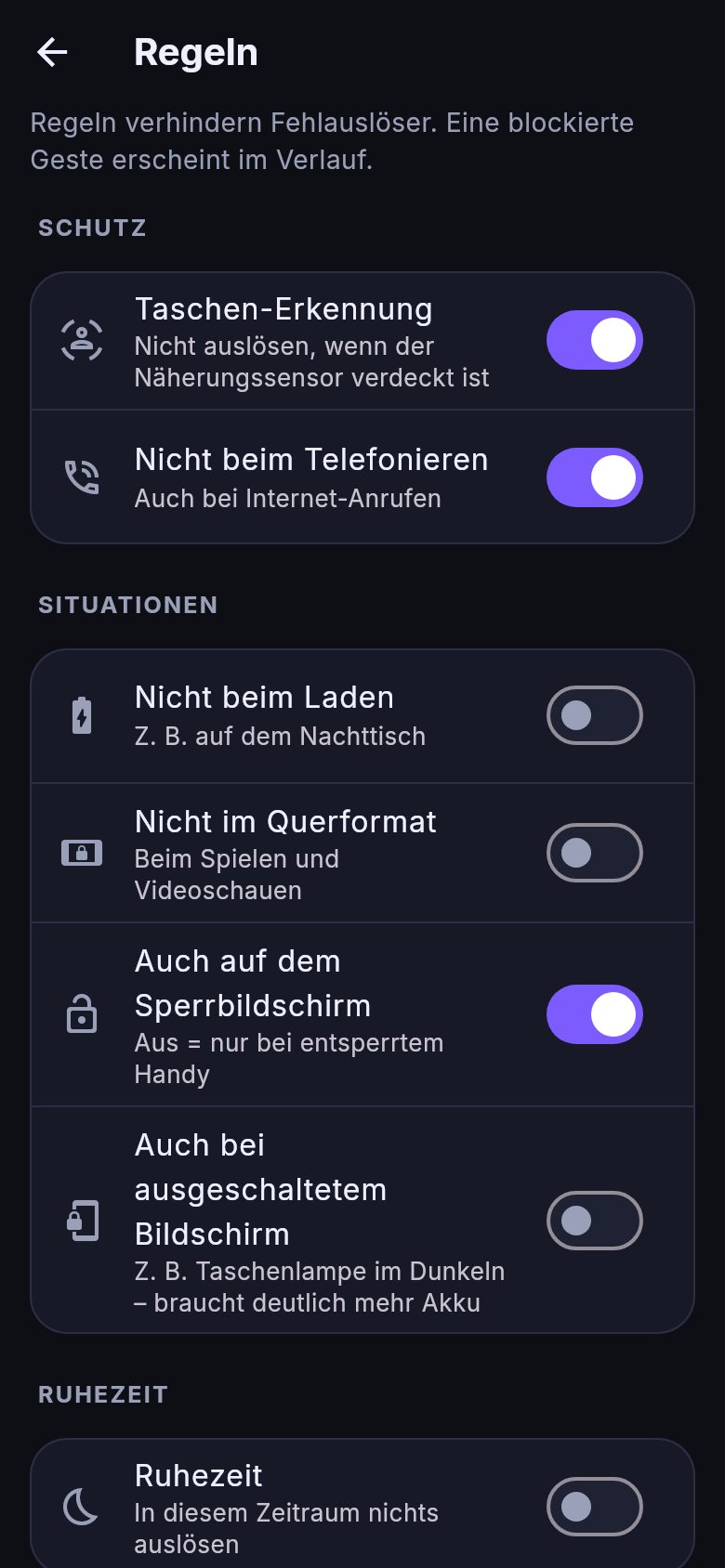
Schutz vor Fehlauslösern
Löst aus, wenn du willst. Nicht in der Tasche.
Der Näherungssensor merkt, wenn das Handy in der Tasche steckt. Ein Bewegungsfilter ignoriert Erschütterungen beim Gehen, und während Telefonaten bleibt TapTrigger still.
Mit Pro kommen Regeln dazu: Ruhezeiten, nicht beim Laden, nicht im Querformat, nur entsperrt und Mindest-Akku.
Smart Home & Webhooks
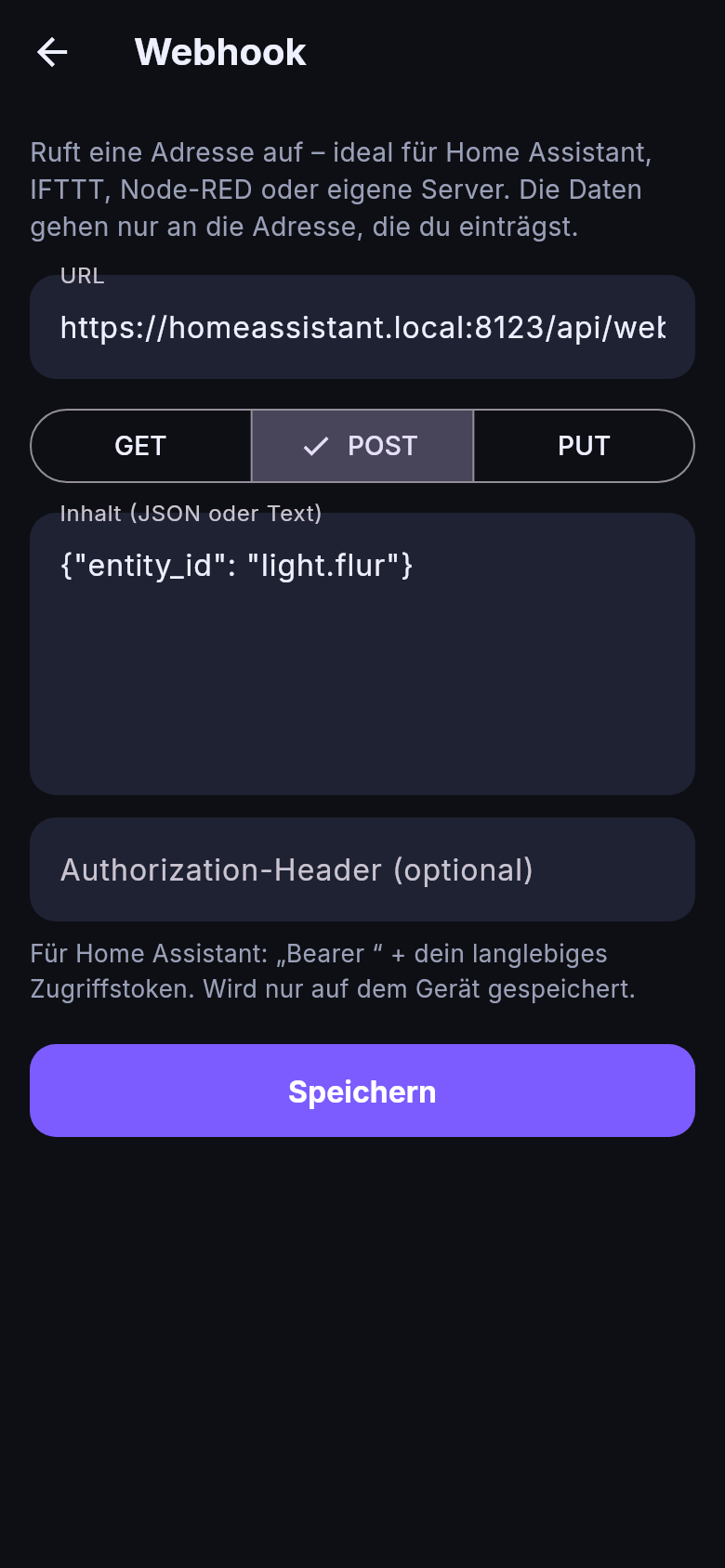
Ein Tippen schaltet dein Smart Home.
TapTrigger schickt auf Wunsch eine Webhook-Anfrage per GET oder POST – zum Beispiel an Home Assistant oder IFTTT. So schaltest du Licht, Szenen oder eigene Automationen per Tippen.
Dazu kommen kleine Helfer: Text in die Zwischenablage, Zähler +1, Zeitstempel merken, Münzwurf und Würfel.
Und das iPhone?
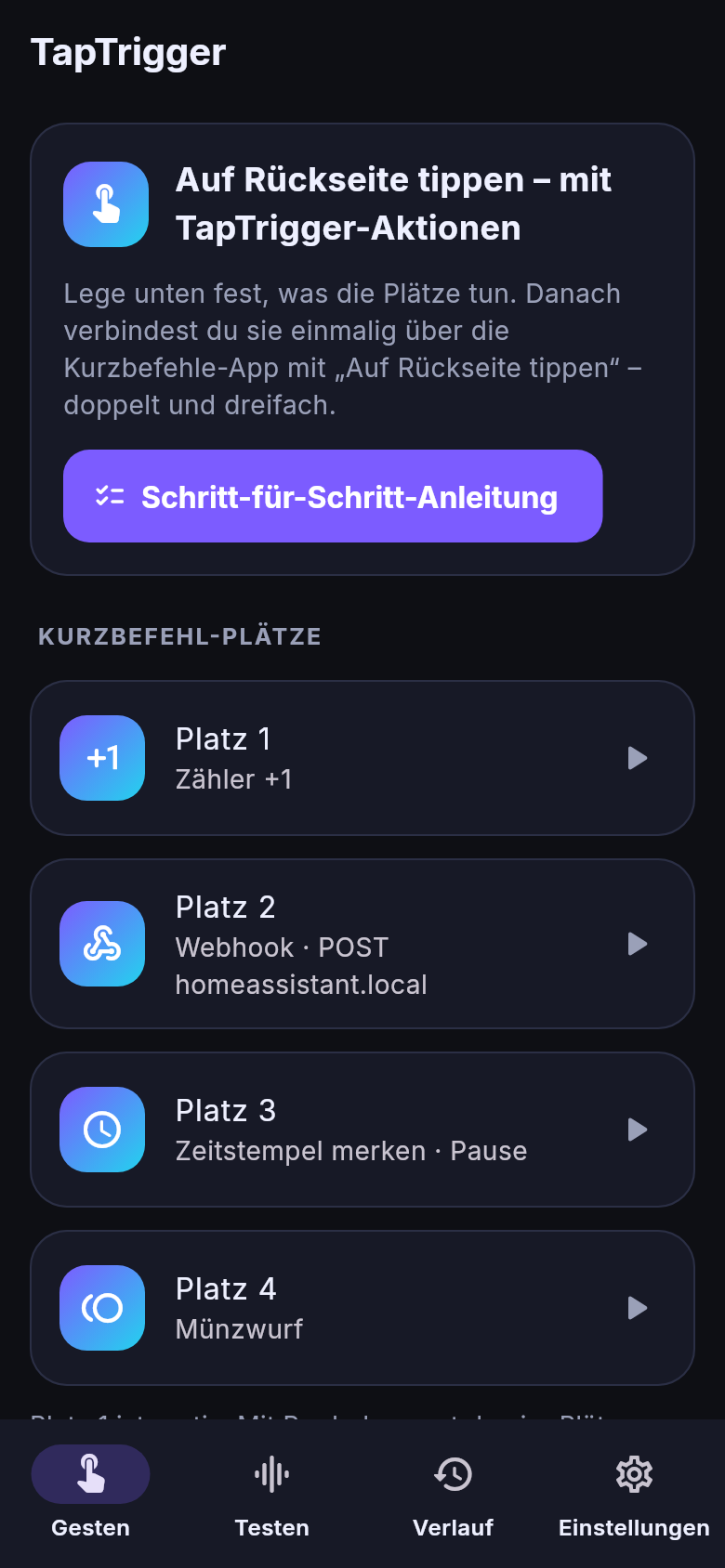
Ehrlich gelöst: Das iPhone tippt, TapTrigger handelt.
Das iPhone erkennt das Tippen auf die Rückseite selbst („Auf Rückseite tippen“, iPhone 8 und neuer, ab iOS 14). Apps dürfen den Sensor dort nicht im Hintergrund lesen. Darum liefert TapTrigger die Aktionen als Kurzbefehle – Webhook, Zähler, Zeitstempel, Münzwurf, Würfel, Stoppuhr, Link öffnen und Text kopieren.
Vier Plätze mit Schritt-für-Schritt-Anleitung in der App. Platz 1 ist gratis, die Plätze 2 bis 4 gibt es mit Pro. Ab iOS 16.
Der Unterschied
Weniger Wischen. Mehr erledigt.
- Für die Taschenlampe: Schnelleinstellungen aufziehen, Kachel suchen, tippenZweimal hinten tippen – das Licht ist an
- Für einen Screenshot zwei Tasten gleichzeitig drückenScreenshot per Doppel-Tippen (mit Bedienungshilfe)
- Musik pausieren heißt: App suchen, Knopf treffenPlay/Pause, nächster Titel oder Lautstärke per Tippen
- Für das Licht im Flur erst die Smart-Home-App öffnenWebhook an Home Assistant oder IFTTT, direkt per Tippen
- Die Sorge, dass ein Stoß in der Tasche etwas auslöstTaschen-Erkennung, Gehfilter und Pause bei Telefonaten
Durchdacht bis ins Detail.
Schnellschalter
TapTrigger über eine Kachel in den Schnelleinstellungen an- und ausschalten.
Startet von selbst
Nach einem Neustart läuft die Erkennung automatisch wieder.
Spürbare Bestätigung
Eine kurze Vibration zeigt dir, dass dein Tippen angekommen ist.
Verlauf
Im Verlauf siehst du, wann welche Aktion ausgelöst wurde.
Auch bei Bildschirm aus
Mit Pro erkennt TapTrigger das Tippen auch bei ausgeschaltetem Bildschirm – das braucht mehr Akku.
Privat
Kein Konto, keine Werbung. Die Sensordaten werden nur auf deinem Gerät ausgewertet.
Kurz gefragt.
Für wen lohnt sich TapTrigger?
Was kostet TapTrigger?
Womit verdient TapTrigger Geld?
Wie viel Akku braucht das?
Warum fragt die App nach der Bedienungshilfe?
Warum sehe ich eine dauerhafte Benachrichtigung?
Funktioniert es mit Hülle?
Was, wenn es aus Versehen auslöst?
Was ist auf dem iPhone anders?
Auf welchen Geräten läuft TapTrigger?
Was passiert mit meinen Daten?
Welche Sprachen spricht die App?
Hol dir TapTrigger.
Zweimal klopfen. Alles passiert.
Bald für Android und iPhone · ohne Werbung.